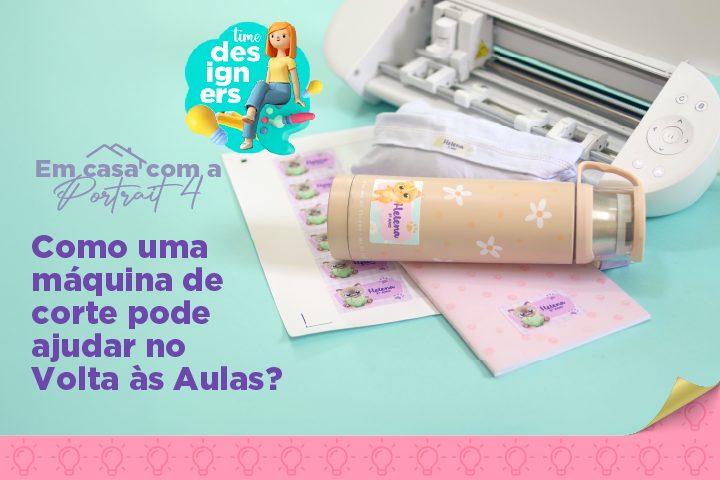
Olá, Sil Lover! Seja muito bem-vindo ao quadro “Em casa com a Portrait 4”! Sou a Léia Pastori, e neste episódio vou te mostrar como uma máquina de corte pode ajudar no volta às aulas. Vou te ensinar a fazer, do zero, 3 modelos diferentes de etiquetas: para cadernos, garrafas e uniformes!
Então, bora? Porque, com a Volta às Aulas, essas etiquetas salvam a rotina!
Por Que Usar o Papel Fotográfico Adesivo?
Para fazer uma etiqueta perfeita para personalizar cadernos, primeiro, você deve usar o Papel Fotográfico Adesivo da Mimo— ideal para a Volta às Aulas.
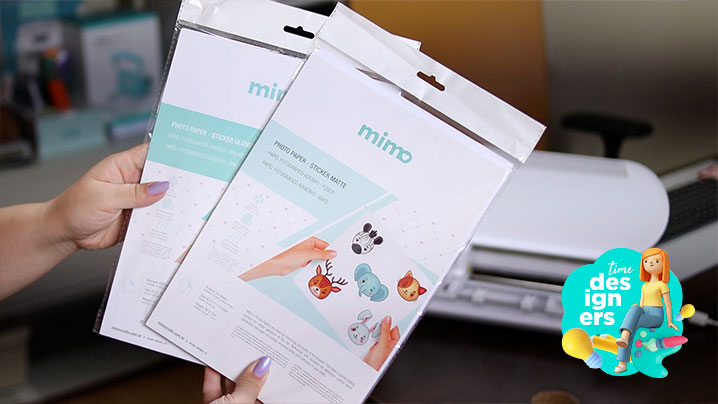
Na Loja da Sil Brasil você encontra duas versões para escolher: o Papel Fotográfico Adesivo da Mimo com acabamento fosco e brilho, ou seja, dá para adaptar ao seu estilo.
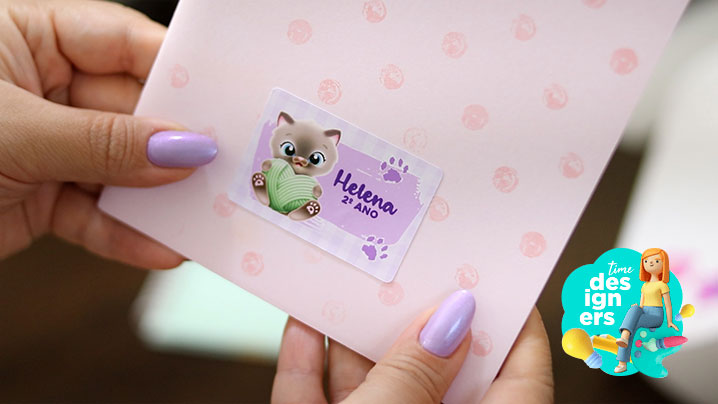
Olha a diferença da qualidade de impressão. Aqui, este é um papel comum.
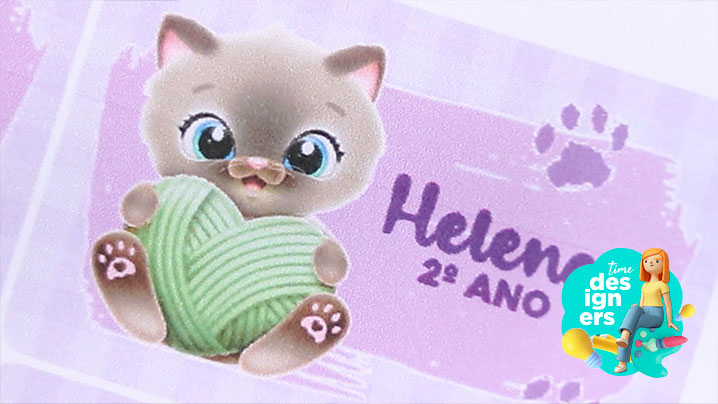
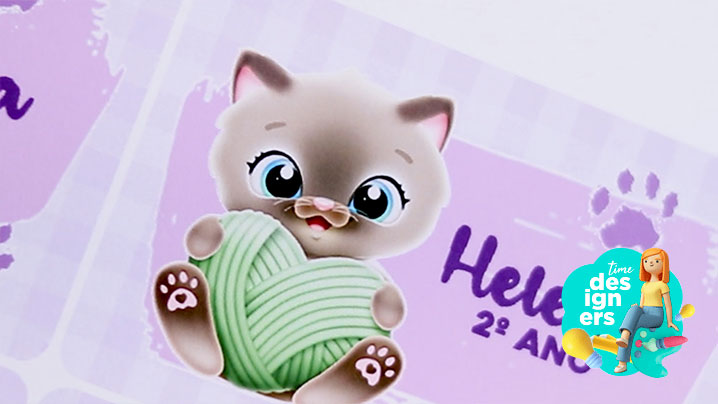
E, por outro lado, esta é a impressão no Papel Fotográfico Adesivo Fosco da Mimo. Muita diferença, né?
Como Fazer Etiquetas Escolares – Silhouette Studio
Para cortar as etiquetas com perfeição, agora, vamos usar a rainha deste quadro “Em casa com a Portrait 4!”, porque ela entrega precisão de verdade.
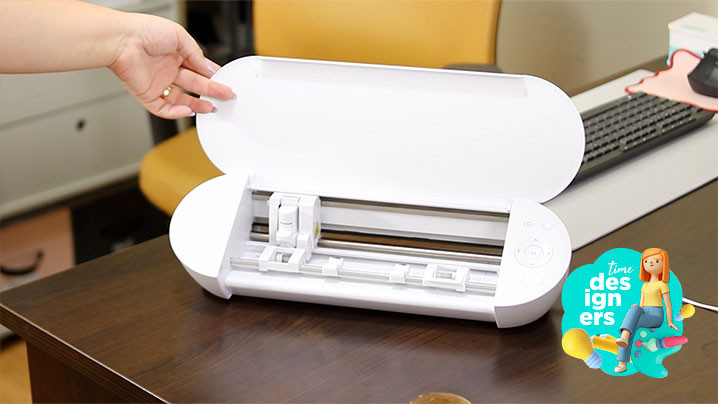
E, além disso, dessa vez, eu também vou te mostrar como criar a arte, do zero, no programa Silhouette Studio, assim você aprende tudo direitinho.
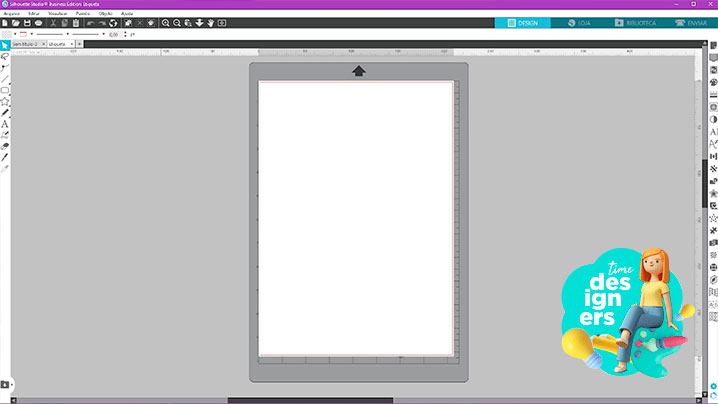
Selecione a Ferramenta de Desenho, primeiro.
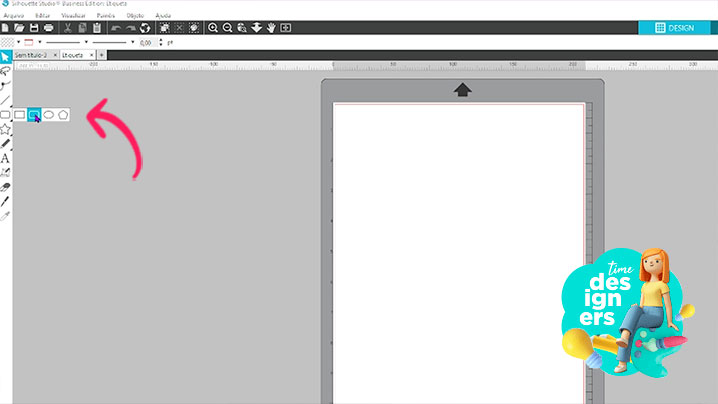
Desenhe um retângulo, em seguida.
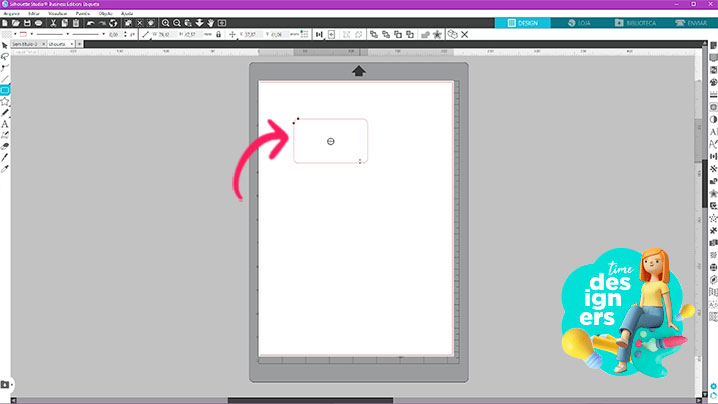
E, para ajustar, use a Janela de Transformação, assim você acerta o tamanho.
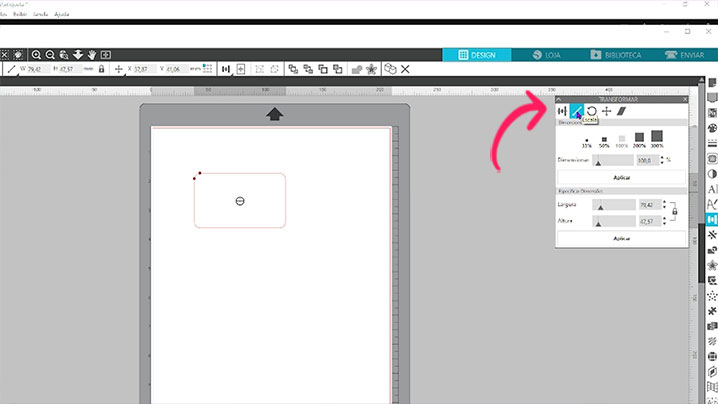
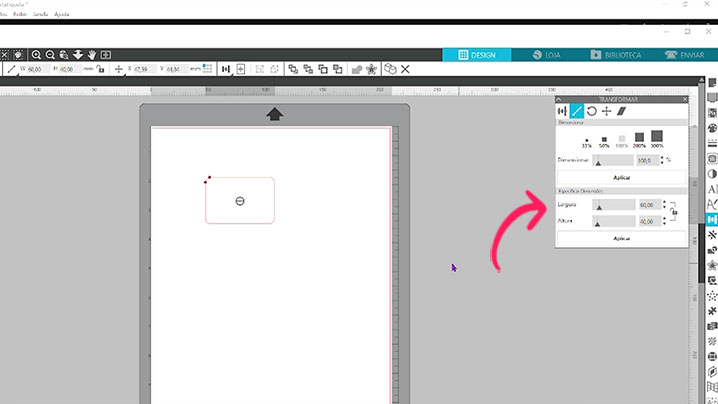
A minha etiqueta mede 60 milímetros de largura, e 40 milímetros de altura, ou seja, um formato bem prático.
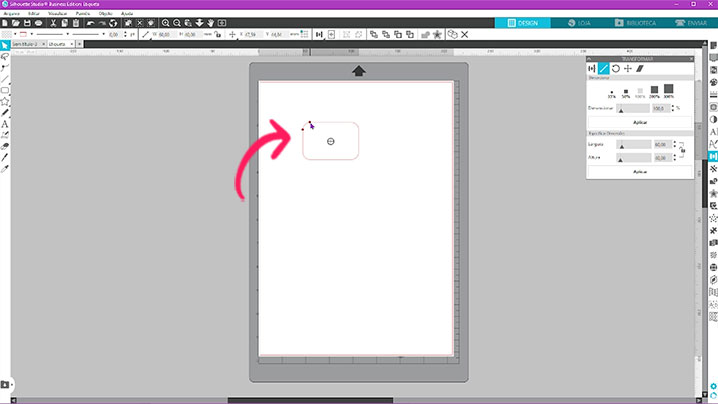
Para arredondar os cantos, clique na bolinha vermelha e, então, segure e arraste. Para alterar as quatro quinas simultaneamente, por fim, mantenha a tecla shift pressionada no seu teclado.
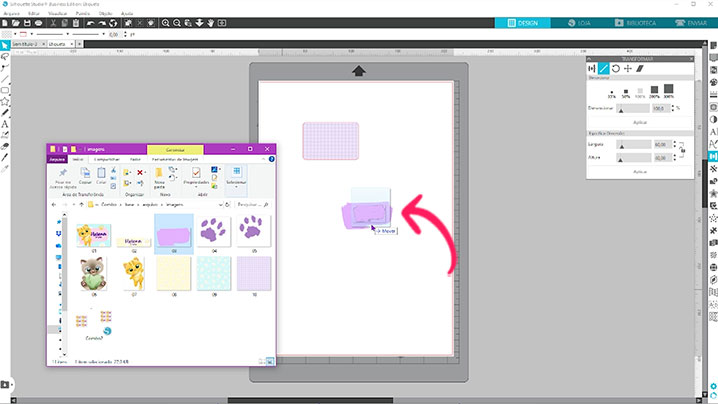
Agora, depois disso, abra a pasta onde estão as imagens que você deseja usar, e arraste uma a uma para dentro do programa Silhouette Studio. Basta clicar, arrastar e soltar.
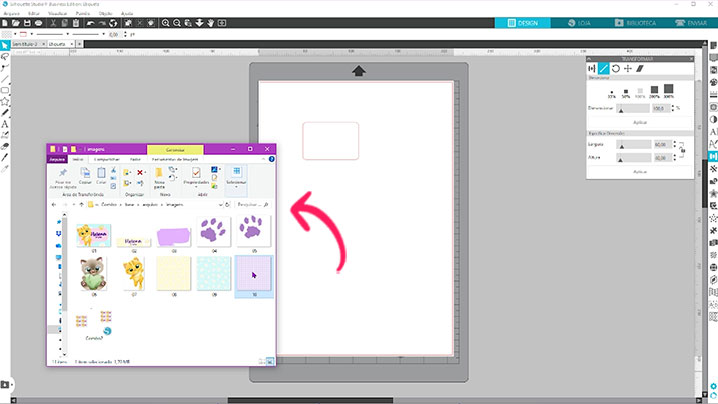
Você pode soltar a imagem sobre uma forma, se preferir, para preenchê-la.
Como Escrever no Silhouette Studio?
Monte a sua arte e, na sequência, para escrever, use a Ferramenta de Texto.
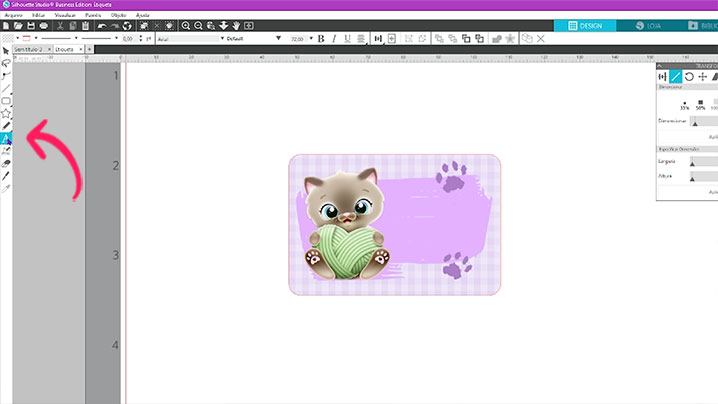
Clique, escreva, e então clique fora para sair da caixa de edição do texto, assim você finaliza.
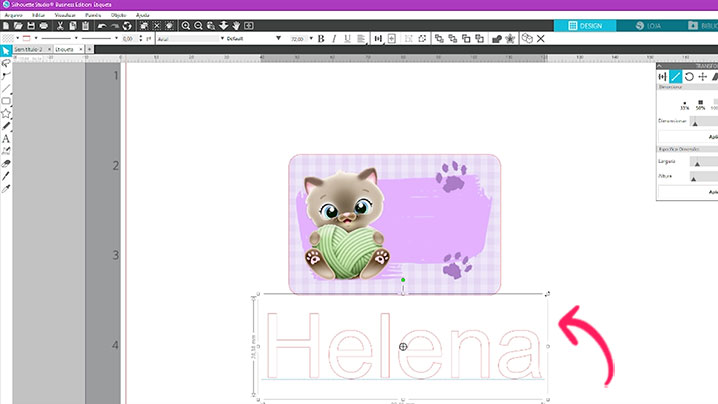
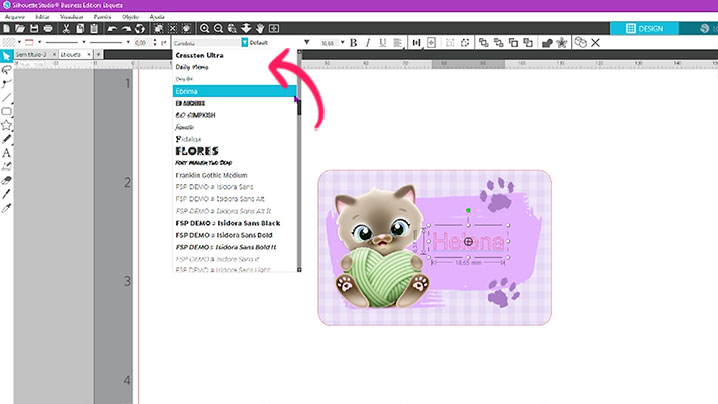
Ajuste o tamanho e a posição como preferir. Para trocar a fonte, então, use a barra de edição de texto (na parte superior do programa).
E, para completar, para trocar as cores do texto e também da sua borda, use a Janela de Cor de Preenchimento.
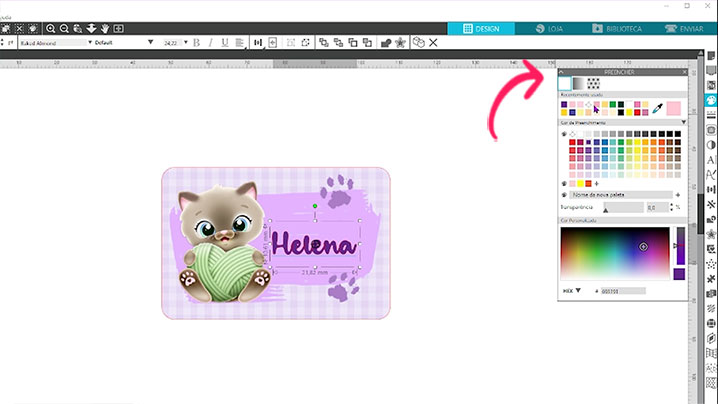
Agora é a melhor parte: simplesmente deixe a criatividade fluir para criar a sua etiqueta com o seu estilo, e deixá-la com a sua cara!
Se você está começando a criar no Programa Silhouette Studio agora, minha dica é que você assista o vídeo deste passo a passo enquanto cria junto comigo, lá no Canal do YouTube da Sil Brasil.
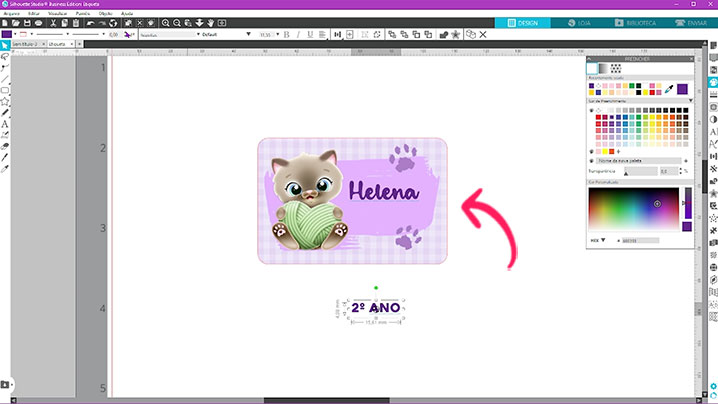
Faça com calma e repita quantas vezes for necessário, até porque prática é tudo. Até que você domine o processo, consiga criar por conta própria e com facilidade!
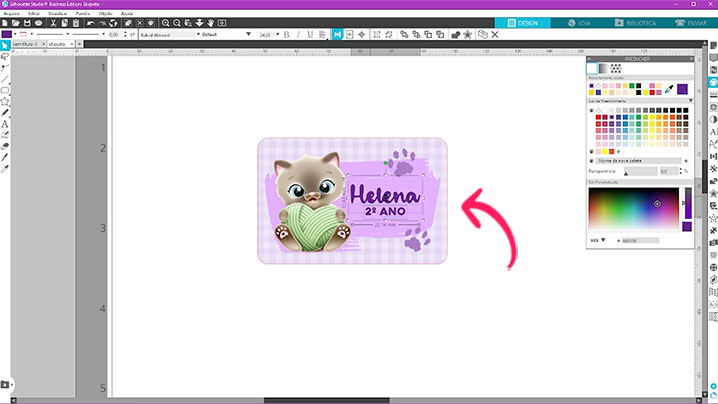
Como Fazer Print And Cut? – Etiquetas Escolares
Arte feita, agora sim, use a Janela de Ferramentas da Página para adicionar as marcas de registro.
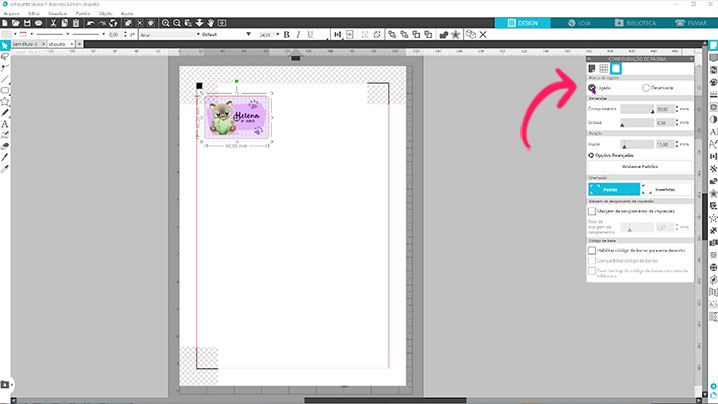
Multiplique a etiqueta e encaixe quantas você quiser na folha, assim você aproveita melhor o papel.
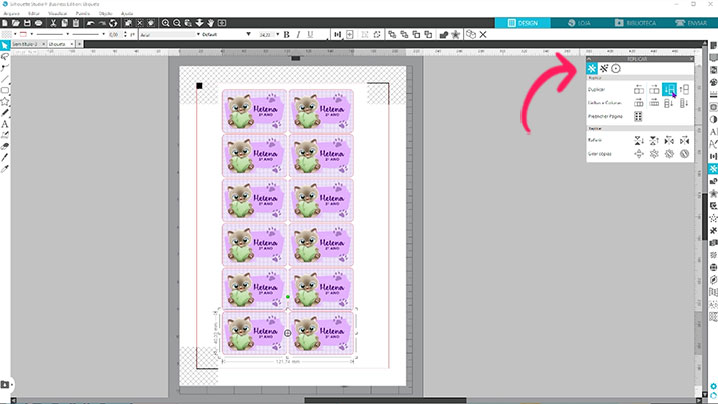
Não se esqueça de salvar o arquivo e, então, imprima a folha, combinado?
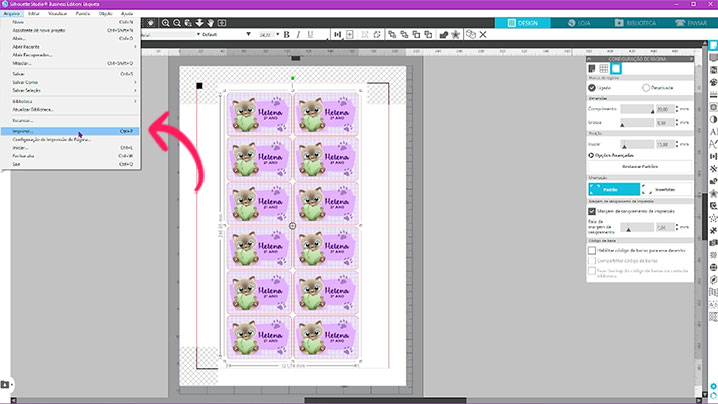
Como Fazer Etiquetas Escolares na Portrait 4?
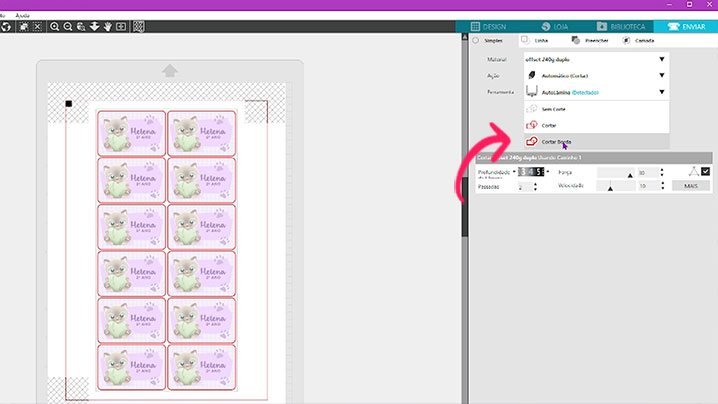
Em “Enviar”, configure o corte. Primeiro, selecione as imagens e clique em “Cortar Borda”, para que apenas as linhas dos contornos das etiquetas sejam cortadas.
Escolha o material que será cortado. Neste caso: Etiqueta de Papel Branco, ou seja, a configuração certa para esse projeto.
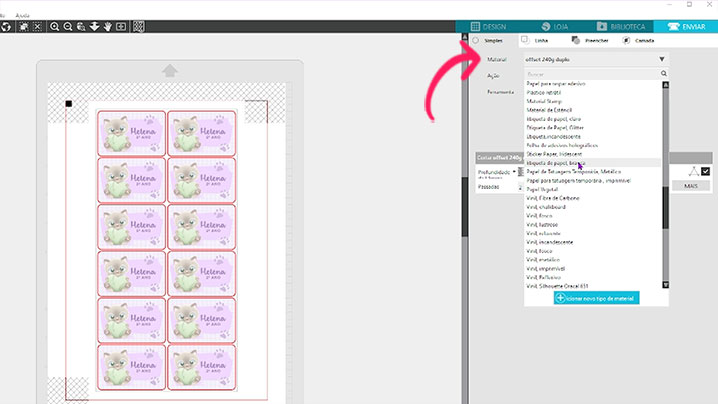
Aqui deverá aparecer a configuração de corte sugerida pelo programa. Mas você também pode ajustar manualmente, se quiser, ou caso precise.
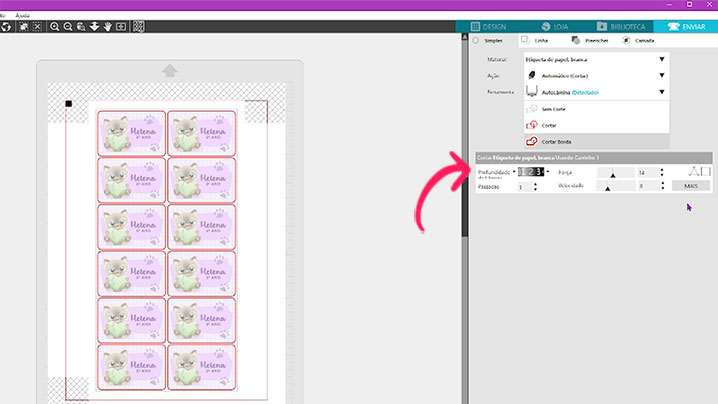
Antes de cortar toda a folha, por segurança, faça primeiro um teste, para ter certeza de que o corte está correto.
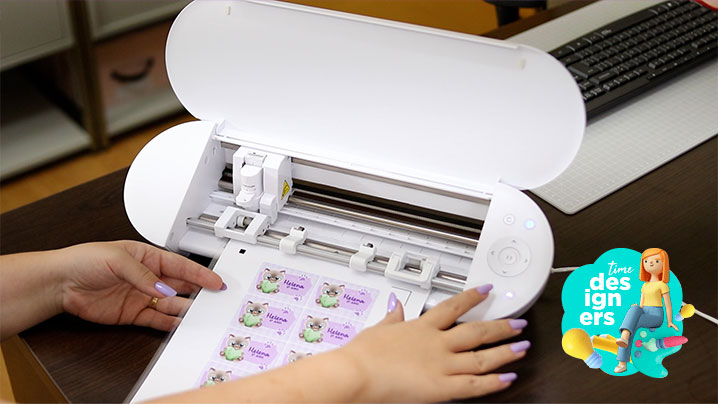
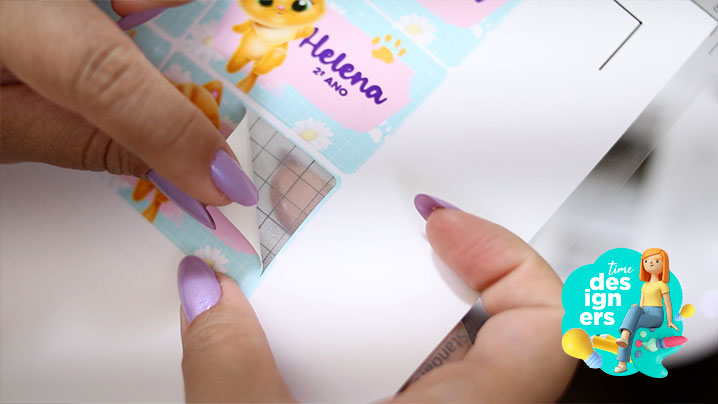
O corte deve sair assim. Este é o famoso meio corte: quando a lâmina corta apenas o adesivo e não o liner, ou seja, fica perfeito para colar.
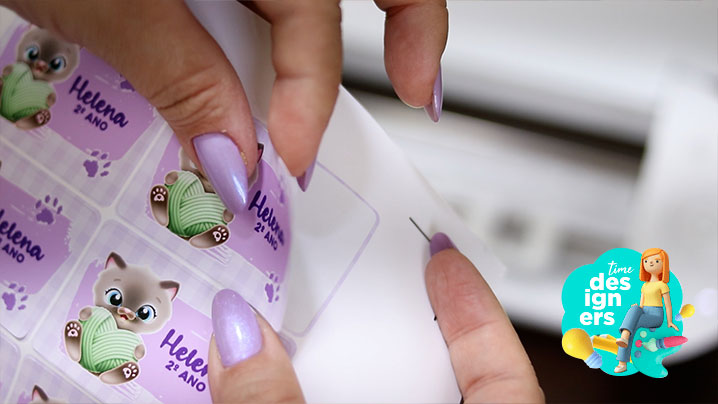
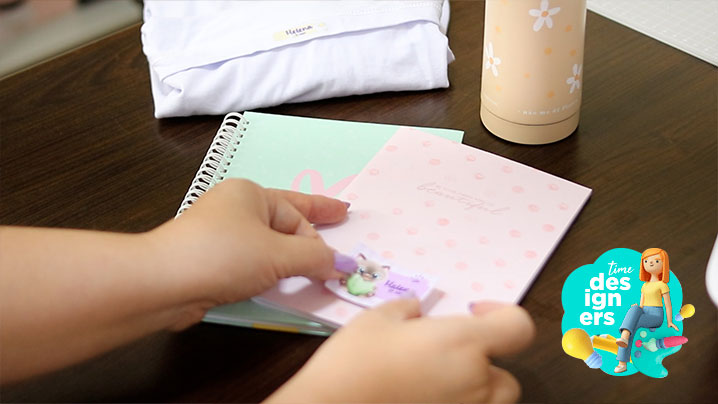
Demais, né? Agora é só colar — e, assim, suas etiquetas já ficam prontas para a Volta às Aulas!
Como Fazer Garrafa Personalizada Com Etiqueta à Prova D’água?
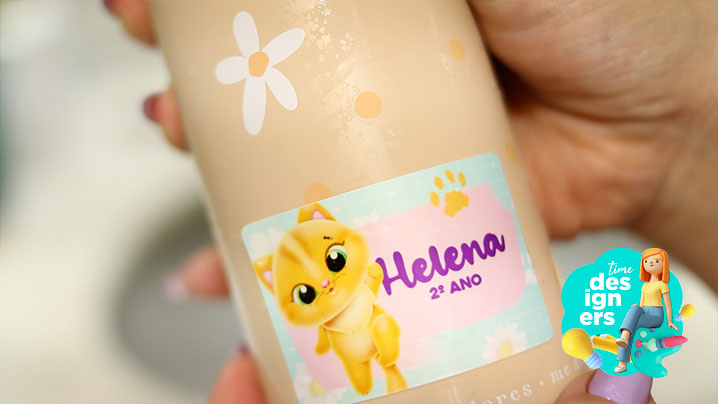
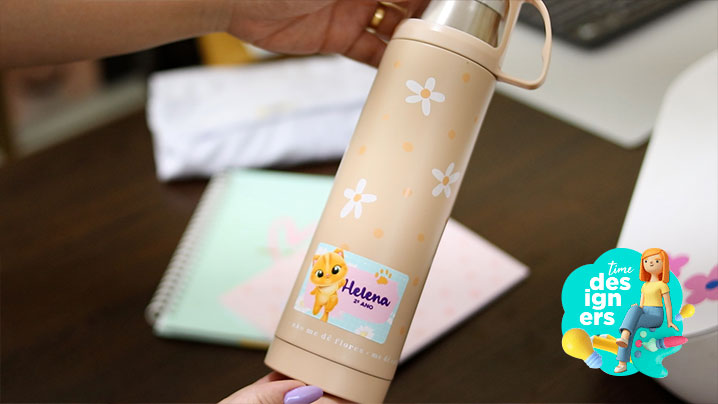
Para personalizar a garrafa, agora, também vamos usar um Adesivo da Mimo. Mas, desta vez, será o Vinil Adesivo imprimível Resistente à Água, porque ele aguenta o dia a dia.
Este também tem qualidade fotográfica, além de se plástico. Na Loja da Sil Brasil tem várias opções de acabamentos, então dá para escolher o seu favorito.
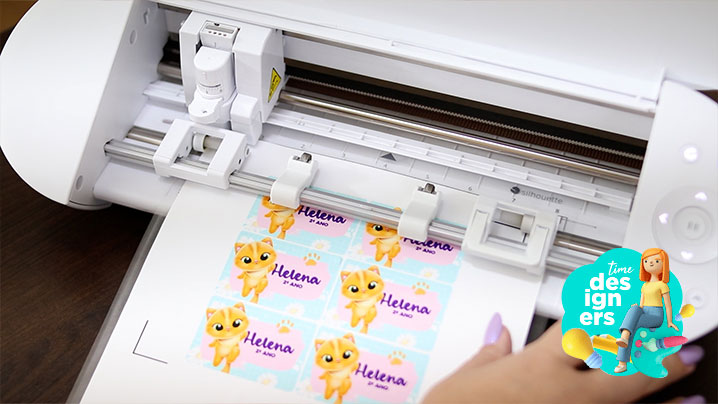
Para cortar, basta seguir o mesmo processo que ensinei anteriormente: Crie a arte, configure a página, imprima e faça o meio corte, assim você mantém o padrão.
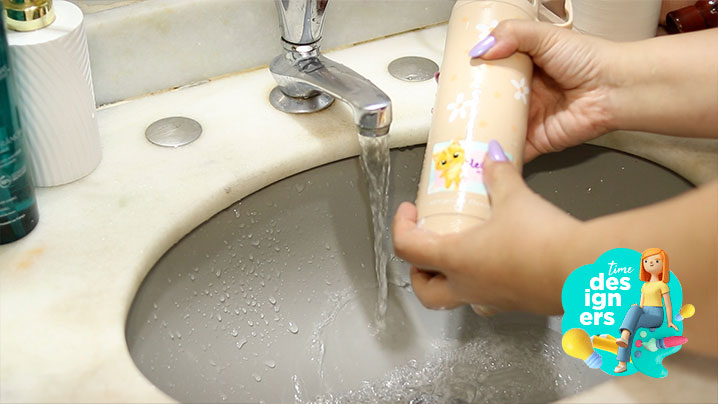
Importante: Esta etiqueta é resistente à água e você pode lavá-la com água e sabão tranquilamente, ou seja, sem medo.
Porém, atenção, nunca use o lado escuro da bucha para esfregar, combinado? Isso pode causar arranhões na impressão.
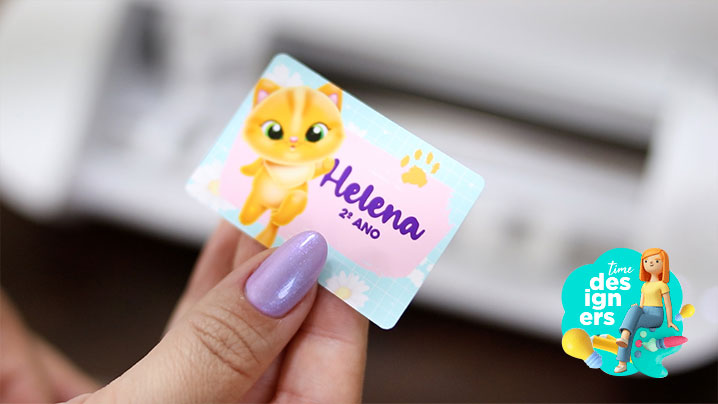
Como Fazer Etiquetas Personalizadas Para Roupas?
Agora, por fim, para fazer a etiqueta da camiseta, vamos usar o Transfer Imprimível da Mimo, também com qualidade fotográfica, assim fica bem profissional.
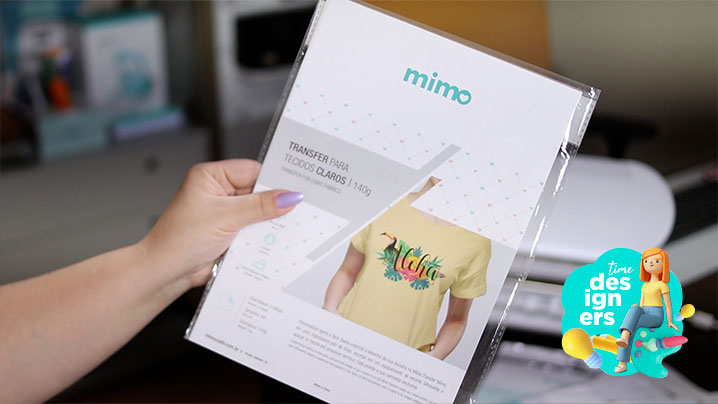
Crie a arte normalmente e configure a página, em seguida.
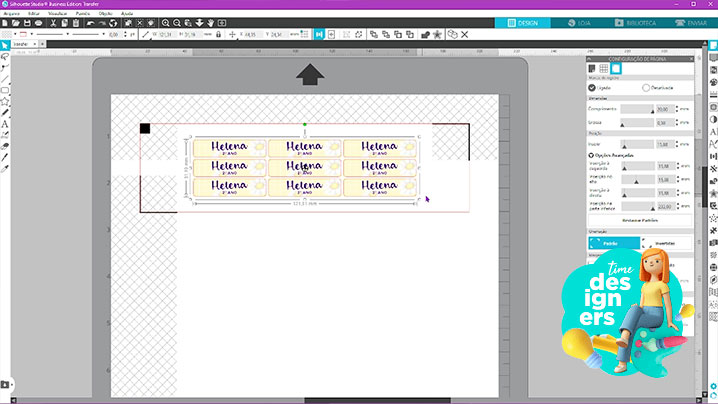
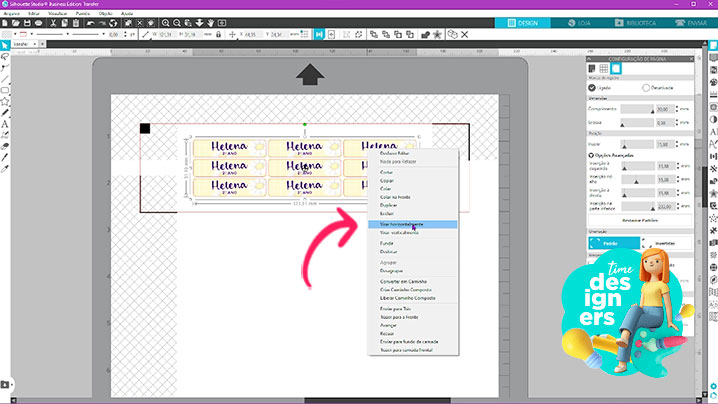
Antes de imprimir, então, inverta a imagem. Basta selecionar tudo, clicar com o botão direito e, então, clicar em “inverter”.
Configure o corte normalmente e clique em enviar para cortar, assim você finaliza essa etapa.
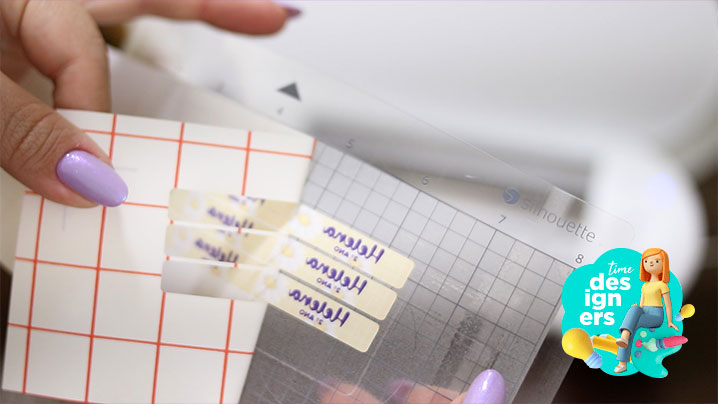
Para aplicar a etiqueta, primeiro, posicione o recorte sobre o tecido, com a impressão voltada para baixo. E, logo depois, com a ajuda da Mimo Pressing Mini, aplique calor e pressão por alguns segundos.
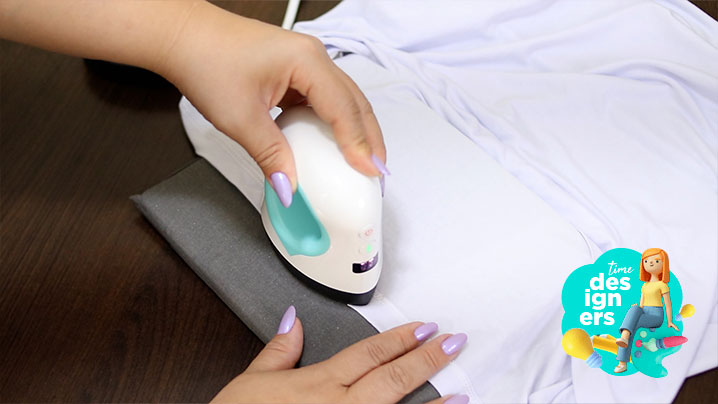
Aguarde esfriar e retire o liner. Olha este acabamento, que lindo!
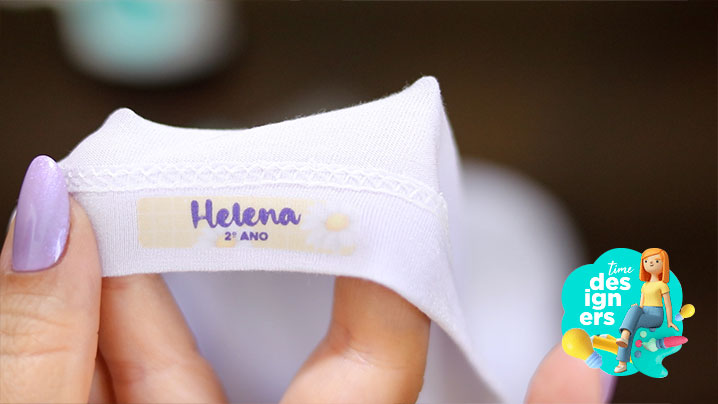
Três personalizações, com três materiais diferentes e uma máquina: Silhouette Portrait 4! Poderosa, mas compacta, perfeita para você ter em casa — principalmente pensando na Volta às Aulas.
Já corre na Loja da Sil Brasil para agarrar a sua máquina de corte para volta às aulas, além dos papéis, vinis e transfers da Mimo, assim você já garante tudo de uma vez.
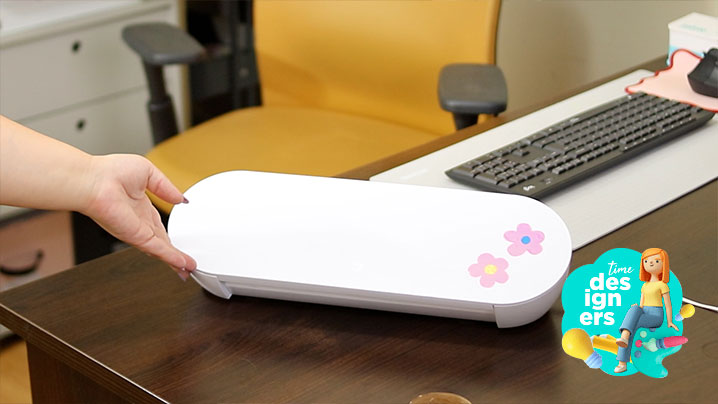
Como uma Máquina de Corte Pode Ajudar no Volta às Aulas?
Eu, Léia Pastori, sou profissional de papelaria há mais de 10 anos, mas nesse quadro Em casa com a Portrait 4, o meu papel é te mostrar que você não precisa ser profissional pra usar a sua Sil. Aqui você vai aprender a cortar, personalizar e deixar a sua vida do seu jeito, com a sua cara. Te vejo no próximo post?
Confira esse conteúdo do quadro Em Casa com a Portrait 4 – “Como uma Máquina de Corte Pode Ajudar no Volta às Aulas?” também no Canal do YouTube da Silhouette Brasil:
Aprenda Como Fazer Mesa posta Personalizada com a Portrait 4:
Veja essas Ideias de Organização de Cozinha com a Portrait 4:
Confira também Como Fazer uma Festa Infantil em Casa utilizando a Silhouette Portrait 4:
E outras Ideias Criativas para o Dia a Dia com essa plotter de recorte:
Compartilhe e Garanta Seu Cupom de Desconto
Quer adquirir uma Silhouette ou equipamentos Mimo Crafts? Então, aqui embaixo tem um cupom de desconto especial para você!
Por fim, se este post te inspirou, não deixe de nos marcar nas postagens dos seus projetos nas redes sociais!
Pode ser com as hashtags: #silhouettebrasil e #abemdita. Ou as arrobas: @silhouette_brasil e @abemdita
Até a próxima, Léia Pastori
Veja também:
Trabalhos Escolares Criativos – Em Casa com a Portrait 4
O Que a Silhouette Portrait 4 Faz?
Como Fazer Adesivos na Silhouette Portrait 4
Como Fazer Print & Cut na Silhouette Portrait 4 – Passo a Passo
Siga a Sil nas redes sociais
Canal Youtube Silhouette Brasil: @SilhouetteBrasilvideos
Instagram Silhouette Brasil: @silhouette_brasil