
Olá! Eu sou o Gabriel Mina, do canal Estação Personalizados e parceiro da Silhouette Brasil e hoje você vai descobrir o passo a passo completo de como configurar a máquina de corte Silhouette, com orientações práticas, configurações ideais e dicas essenciais para conquistar cortes mais precisos e seguros em todos os seus projetos.
Se você quer aprender como dominar os ajustes no Silhouette Studio, este guia vai te mostrar exatamente como fazer isso de forma prática e descomplicada. Além disso, você vai entender quais configurações usar e quais cuidados tomar para nunca mais perder material.
Como Configurar a Máquina de Corte Silhouette?
Antes de tudo, é importante entender o seu software Silhouette Studio. A configuração errada de força, velocidade ou exposição da lâmina pode influenciar diretamente no corte e exige alguns ajustes durante o processo para evitar barulhos estranhos ou cortes rasgados.
Mantendo o Silhouette Studio atualizado
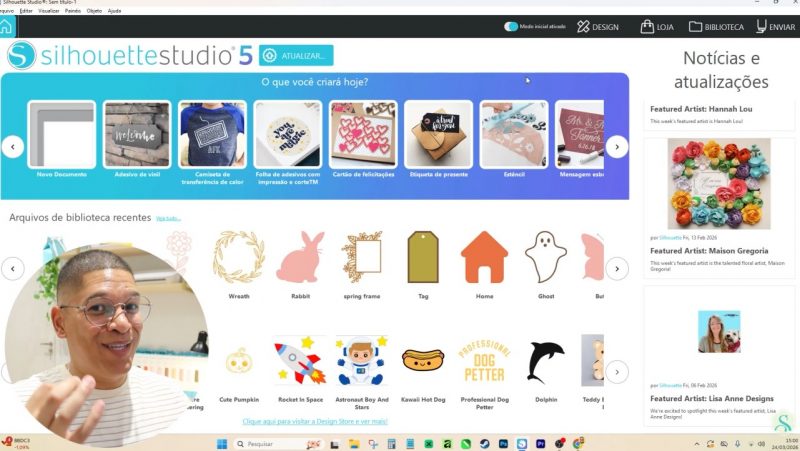
Para realizar o corte corretamente, o primeiro passo é sempre checar o seu programa. Assim que você acessa o Silhouette Studio, há um botão azul na parte superior que permite verificar se a sua versão está atualizada.
É fundamental utilizar a versão mais recente para garantir um melhor resultado da sua Silhouette e evitar pequenos erros de comunicação.
Escolhendo e criando materiais no Studio
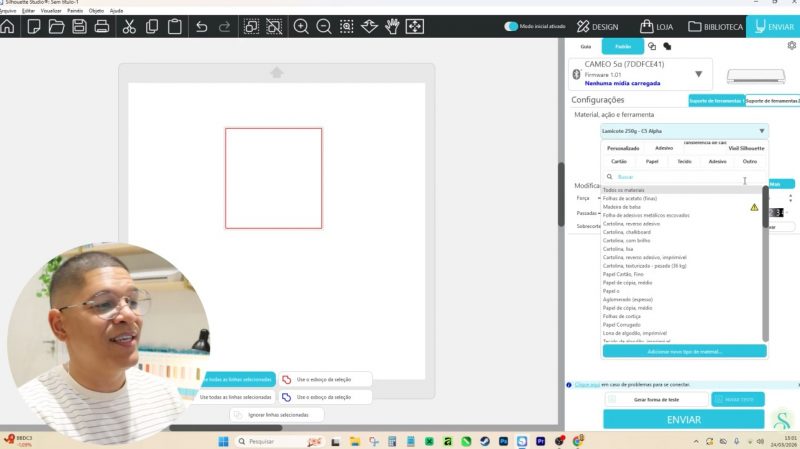
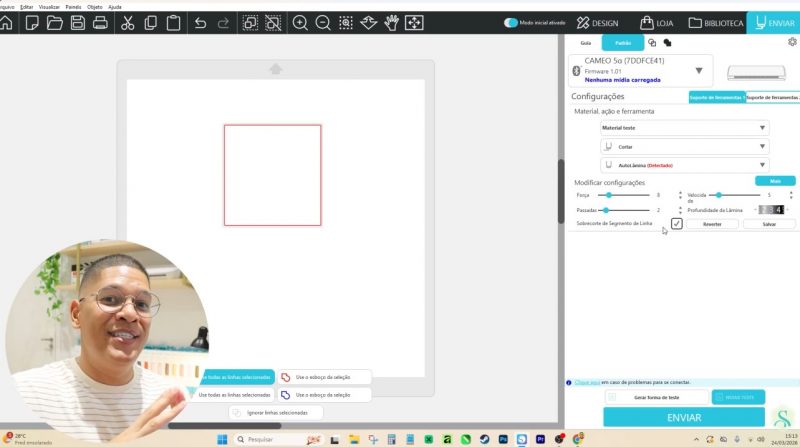
Agora que o programa está atualizado, vamos para a configuração na aba “Enviar”.
Primeiramente, o próprio Silhouette Studio já traz uma variedade imensa de produtos cadastrados, como cartolina lisa, papel cartão e muito mais. Ao selecionar uma “Cartolina Lisa”, por exemplo, o programa já altera automaticamente as configurações básicas para você.
Além disso, caso você utilize um papel específico no dia a dia que não está na lista, você pode adicionar um novo material. Para isso, basta rolar a lista até o final, clicar em “Adicionar novo tipo de material”, renomear o arquivo (como “Material Teste”), selecionar o modelo da sua Silhouette (no meu caso, a Cameo 5 Alpha) e salvar. Dessa forma, você agiliza muito o seu fluxo de trabalho.
Configurações de corte ideais
Depois de preparar o material, é hora de entender as configurações de corte.
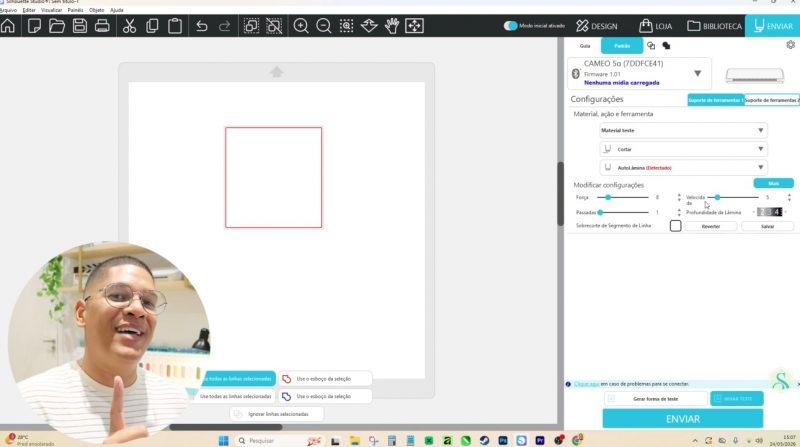
Em seguida, avalie os quatro ajustes principais da sua máquina:
Força: É a pressão exercida na lâmina. Se você colocar uma força muito maior do que o material necessita, a Silhouette pode enroscar ou fazer ruídos altos.
Velocidade: Controla a rapidez do processo. A velocidade 5, que já vem como padrão, costuma funcionar perfeitamente para a maioria dos trabalhos.
Passadas: Essencial para papéis grossos. Se uma passada não for suficiente para vazar o material, aumente as passadas para 2. Ou seja, a máquina vai cortar aos poucos, quebrando as fibras do papel gradualmente.
Profundidade da Lâmina: É a exposição da lâmina. A Lâmina Autoajustável corta até 1 mm de espessura (indo do nível 1 ao 10). Se você quer fazer apenas o “meio corte” em um adesivo sem cortar o liner de baixo, a lâmina no 1 já é o suficiente.
Sobrecorte e teste de corte
Além disso, você pode ativar a opção de “sobrecorte de segmento de linha”. Essa função é muito importante para peças com cantos vivos, como uma estrela. Quando ativada, a lâmina levanta nas pontas e muda de orientação antes de descer novamente, o que ajuda a melhorar o acabamento e não rasga o projeto.
No entanto, é importante reforçar: sempre faça testes antes do corte final. Clique no botão de “Gerar forma de teste” no Studio, posicione o pequeno quadrado com um triângulo no canto da sua folha e envie o teste. Portanto, observe o comportamento do material e, se necessário, ajuste a força ou as passadas.
Dicas finais e onde comprar
Se você pretende investir nesse tipo de trabalho, vale a pena utilizar sempre materiais e acessórios adequados. Inclusive, tanto a máquina quanto os itens utilizados podem ser encontrados no site oficial da Silhouette Brasil.
Por fim, caso ainda tenha dúvidas sobre o processo, é importante testar diferentes configurações. Assim, você ganha mais segurança e precisão nos seus projetos.
Além disso, ao colocar todas essas dicas em prática no seu ateliê, você vai notar uma diferença gigante no resultado dos seus trabalhos. Mesmo assim, é super normal bater aquela dúvida nas primeiras vezes, justamente porque cada tipo de papel ou material reage de um jeito diferente.
Porém, com um pouquinho de treino e paciência, logo você vai fazer esses ajustes de olhos fechados. Por isso, não tenha medo de mexer e explorar o Silhouette Studio. Mais importante ainda, lembre-se que o teste de corte é sempre o seu melhor amigo na hora da produção.
Dessa forma, tirando uns minutinhos para entender como a sua máquina se comporta, o acabamento dos seus projetos vai ficar simplesmente perfeito!
Confira esse conteúdo “Como Configurar a Máquina de Corte Silhouette?” também no Canal do YouTube da Silhouette Brasil:
Veja mais:
Por fim, se este post te inspirou, não deixe de nos marcar nas postagens dos seus projetos nas redes sociais! Use também a #silhouettebrasil e venha fazer parte do Nosso Fantástico Mundo das possibilidades!
Siga a Sil nas redes sociais
Canal YouTube Silhouette Brasil: @SilhouetteBrasilvideos
Instagram Silhouette Brasil: @silhouette_brasil
Um beijo e até a próxima!