Olá! Eu sou o Gabriel Mina, do canal Estação Personalizados e parceiro da Silhouette Brasil. Se você busca otimizar a sua produção, com certeza já se perguntou se é possível cortar sem base de corte na Silhouette e agilizar o processo criativo no seu ateliê.
Muitas pessoas ainda têm dúvidas sobre como cortar sem base de corte, uma técnica que pode economizar minutos preciosos no seu dia a dia criativo.
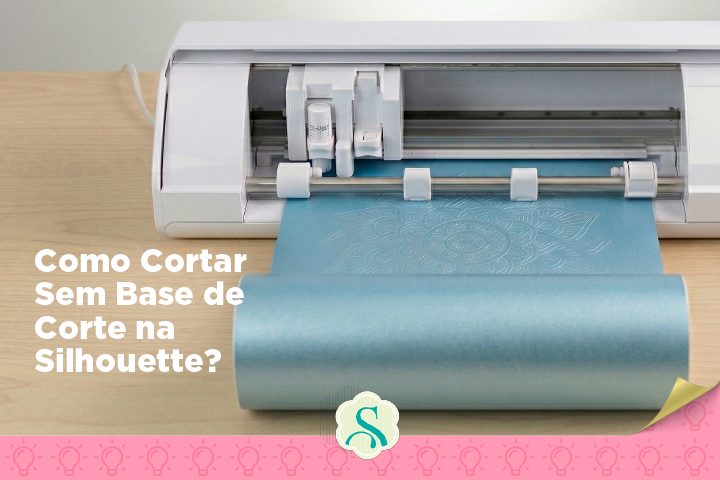
Mas afinal, por que abandonar a base tradicional com cola? Nesse sentido, o principal benefício é evitar que papéis fotográficos ou adesivos fiquem curvados ao serem removidos. Além disso, você ganha velocidade ao eliminar a etapa de montagem. Dessa forma, aprender a cortar sem base de corte é um divisor de águas para quem trabalha com grandes volumes.
Quais Materiais a Silhouette Pode Cortar Sem Base?
Em primeiro lugar, é fundamental entender que nem todo projeto permite essa técnica. De fato, o método de cortar sem base de corte é indicado apenas para materiais que possuem um liner (uma película de proteção no fundo), como:
- Vinil Adesivo: Perfeito para essa modalidade.
- Papel Fotográfico Adesivo: Ideal para fazer cartelas de “meio-corte”.
- Materiais Leves (até 180g): Desde que o corte não seja vazado.
No entanto, materiais como feltro, EVA ou papéis de alta gramatura ainda exigem a base com cola para garantir a segurança da sua lâmina. Portanto, avalie sempre o tipo de projeto antes de iniciar.
Configurando o Silhouette Studio Para Cortar Sem Base
Logo após escolher o material, você precisa ajustar o software corretamente. Nesse ponto, no painel de “Configurações de Página”, selecione a sua máquina e, na opção de Base de Corte, escolha “Nenhum”.
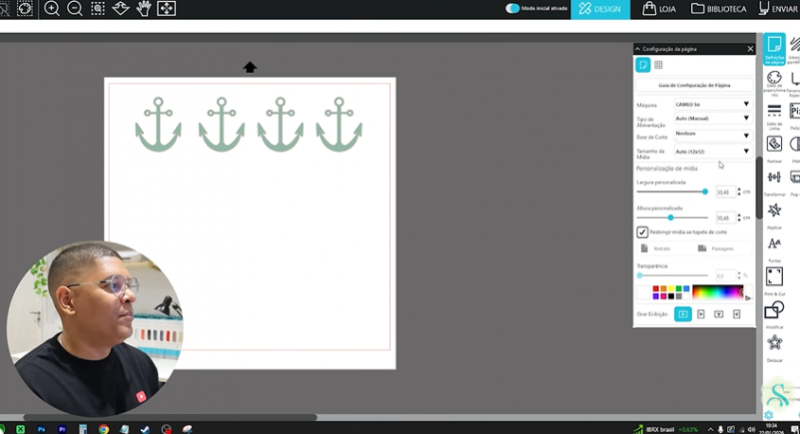
Note que, ao ativar essa opção para um Print & Cut na Portrait 4 ou Cameo 5 Alpha, a área de marcas de registro muda levemente.
De fato, a margem de segurança na parte inferior aumenta porque a máquina precisa de mais espaço para segurar o material. Portanto, entender essa diferença de área útil é vital para não perder nenhum detalhe da sua arte.
Cortando Vinil Adesivo na Cameo 5
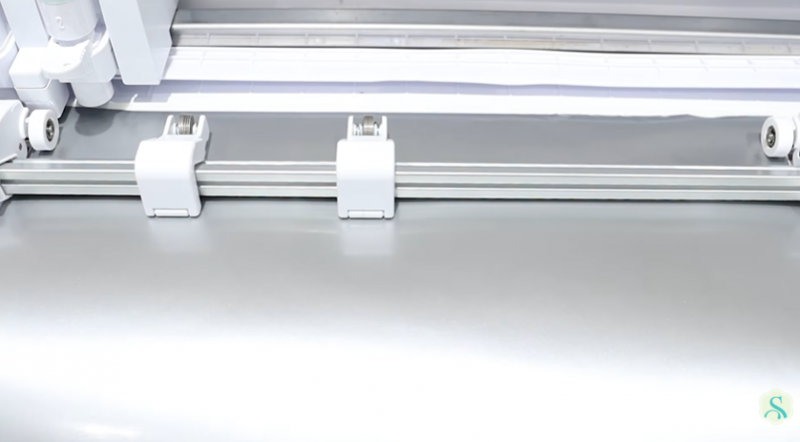
Logo após a configuração no Silhouette Studio, vamos para o ajuste físico. Na Cameo 5 Alpha, o rolete da direita é móvel. Dessa maneira, você deve pressionar o botão de ajuste e trazer o rolete para cima do seu vinil adesivo.
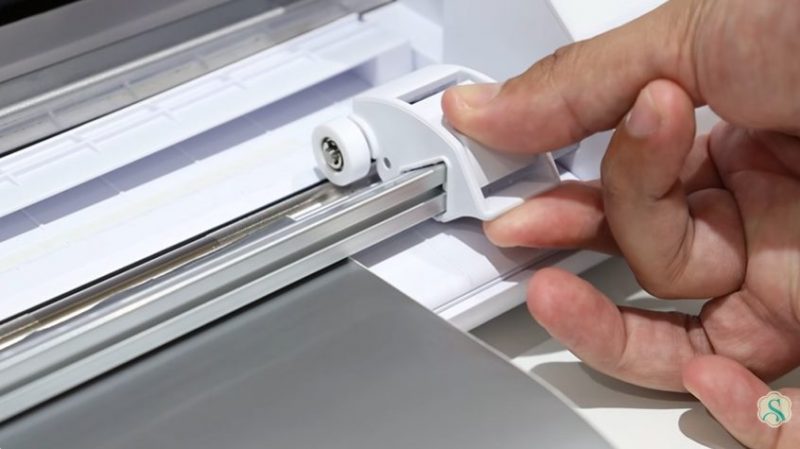
Visto que o material está posicionado, basta fazer o carregamento e enviar o corte. Inclusive, materiais como o Vinil Adesivo da Mimo são ideais para cortar sem base de corte, pois possuem um liner mais encorpado que garante estabilidade total durante o processo.
Como Fazer Print & Cut sem Base na Portrait 4?
Além disso, a Portrait 4 também brilha nessa modalidade. Para cortar sem base de corte usando papel fotográfico adesivo, o processo é similar.
Levante a travinha do rolete direito e posicione-o exatamente sobre a borda do papel A4.
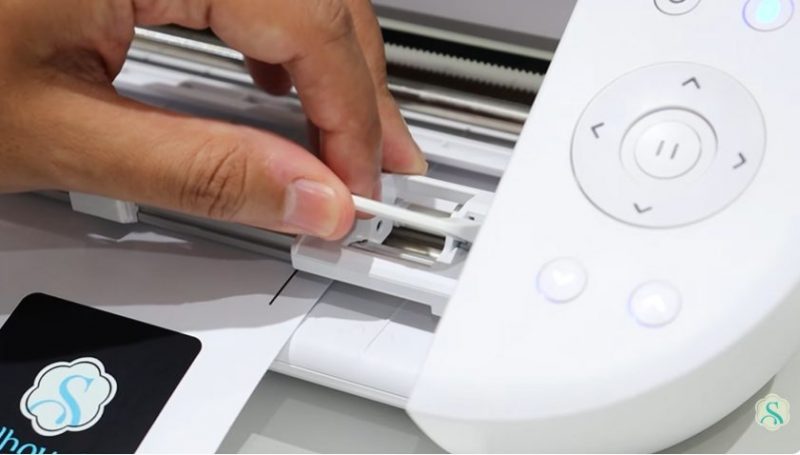
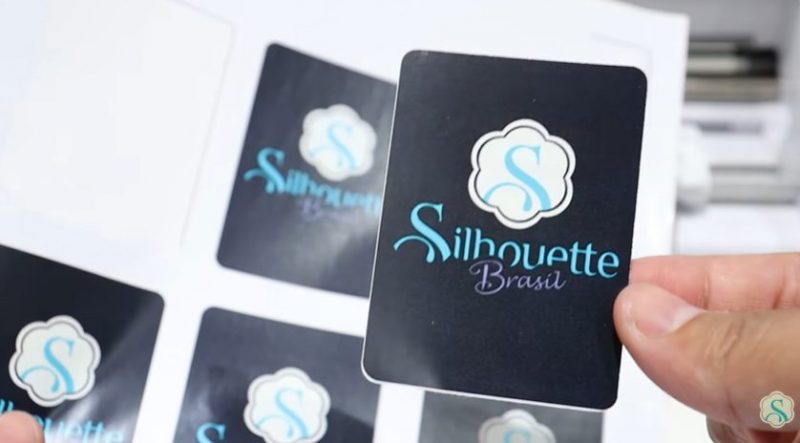
Abaixe a trava e carregue o material. Como resultado, você terá adesivos perfeitos sem o tempo de espera de descolar da base. Certamente, o uso dos papéis fotográficos de 115g da Mimo facilita muito esse trabalho por serem leves e precisos.
Dicas Para um Corte Perfeito
Finalmente, preste atenção a dois detalhes que fazem toda a diferença:
Alinhamento do Material: Visto que o vinil em rolo tende a curvar, deixe-o o mais reto possível antes de carregar. Assim, você evita que ele enrosque na entrada da máquina.
Estado da Lâmina: Embora configurações de força 15 e profundidade 1 funcionem bem para lâminas novas, ajuste esses valores se a sua ferramenta já estiver usada. Logo, realize sempre um teste de corte antes de iniciar a produção.
Confira esse conteúdo “Como Cortar Sem Base de Corte na Silhouette?” também no Canal do YouTube da Silhouette Brasil:
Se você quer saber mais sobre quais materiais a Cameo 5 Alpha corta veja esse conteúdo:
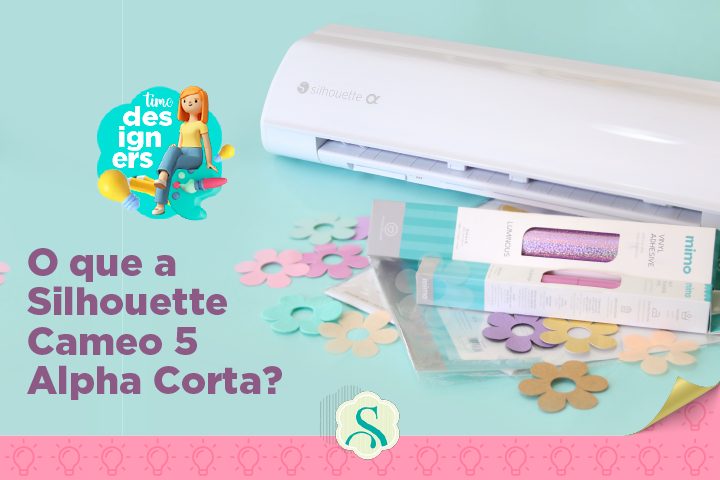
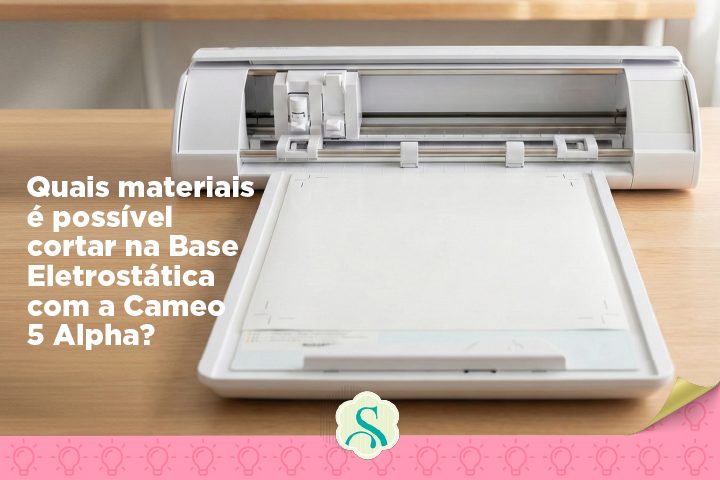
Veja quais materiais é possível cortar na Base Eletrostática com a Cameo 5 Alpha, neste post do Blog:
Veja também:
Tudo Sobre a Silhouette Cameo 5 Alpha
Silhouette Cameo 5 Alpha: Conheça Seus Diferenciais
Silhouette Cameo 5 Alpha: Guia Completo
Por fim, se este post te inspirou, não deixe de nos marcar nas postagens dos seus projetos nas redes sociais! Use também a #silhouettebrasil e venha fazer parte do Nosso Fantástico Mundo das possibilidades!
Siga a Sil nas redes sociais
Canal YouTube Silhouette Brasil: @SilhouetteBrasilvideos
Instagram Silhouette Brasil: @silhouette_brasil