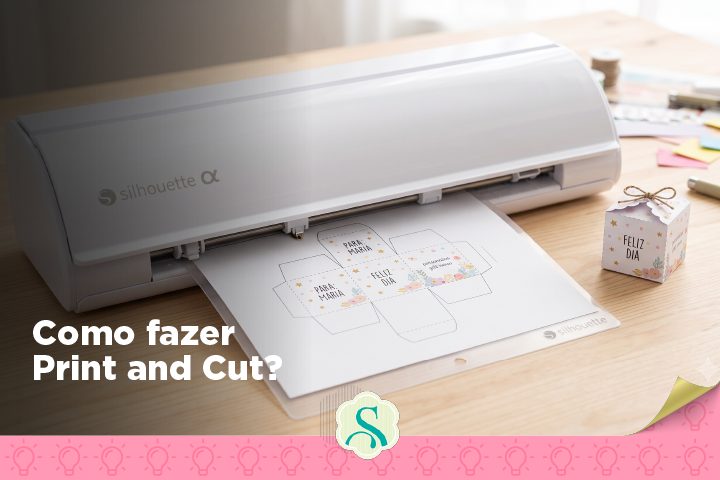
Olá! Eu sou o Gabriel Mina, do canal Estação Personalizados e parceiro da Silhouette Brasil. Neste conteúdo, eu vou ensinar como fazer Print and Cut no Silhouette Studio, desde a configuração da página e das marcas de registro até a impressão e o corte final na sua máquina Silhouette.
O Print and Cut, também chamado de impressão e corte, é o processo em que você prepara e imprime uma arte e, depois, utiliza uma máquina de corte para recortá-la no local correto. Para isso, o Silhouette Studio adiciona marcas de registro que ajudam a máquina a identificar a posição da impressão antes de começar o corte.
Esse recurso é muito utilizado em projetos de papelaria personalizada, como cartelas de adesivos e topos de bolo. Portanto, se você quer aprender como fazer Print and Cut perfeito de forma prática e conseguir cortes alinhados, acompanhe o passo a passo.
Como Fazer Print and Cut no Silhouette Studio?
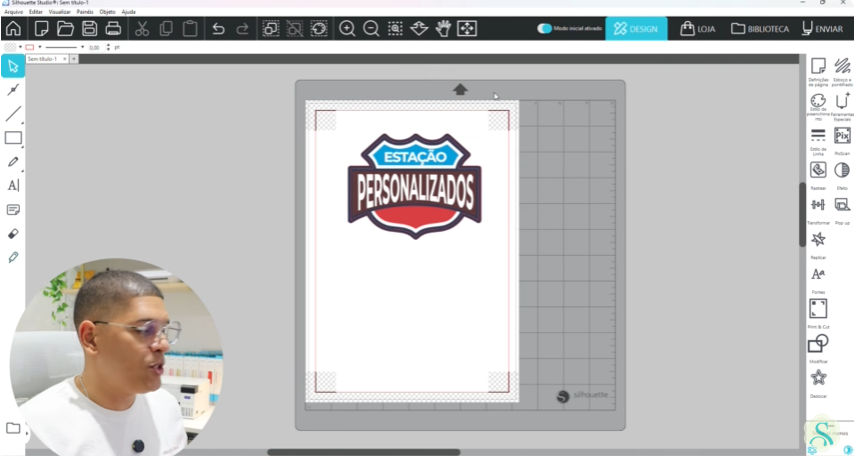
Primeiramente, abra o Silhouette Studio e clique na opção “Design”.
É importante lembrar que a versão do Silhouette Studio utilizada neste passo a passo era a versão mais recente disponível no momento da gravação. No entanto, dependendo de quando você estiver acompanhando este tutorial, a interface ou algumas funções podem ter recebido atualizações.
Por isso, mantenha o Silhouette Studio atualizado para acompanhar as versões mais recentes do programa.
Neste projeto, vamos trabalhar com uma arte do logotipo do canal Estação Personalizados. A partir dela, vamos configurar todo o processo de Print and Cut Silhouette Studio, imprimir a folha e, posteriormente, realizar o corte.
Se você ainda está conhecendo as configurações do programa, também vale conferir o conteúdo sobre como configurar a máquina de corte Silhouette. Nele, você encontra outras orientações sobre os principais ajustes disponíveis no Silhouette Studio.
Configurando a página para fazer Print and Cut
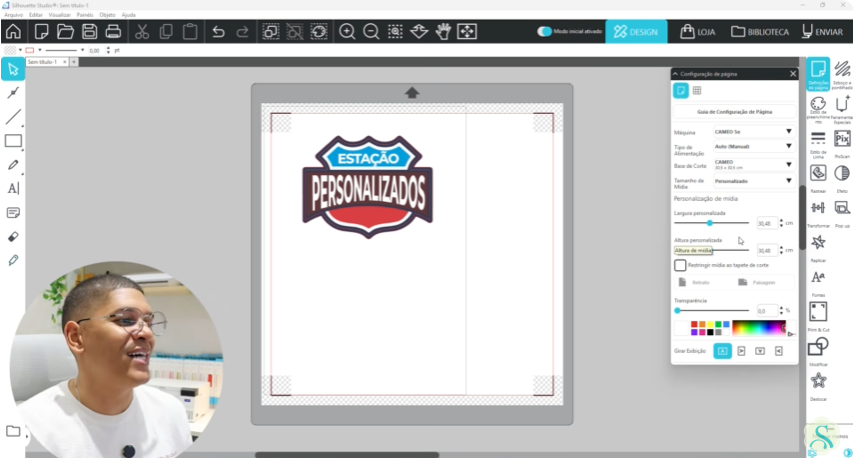
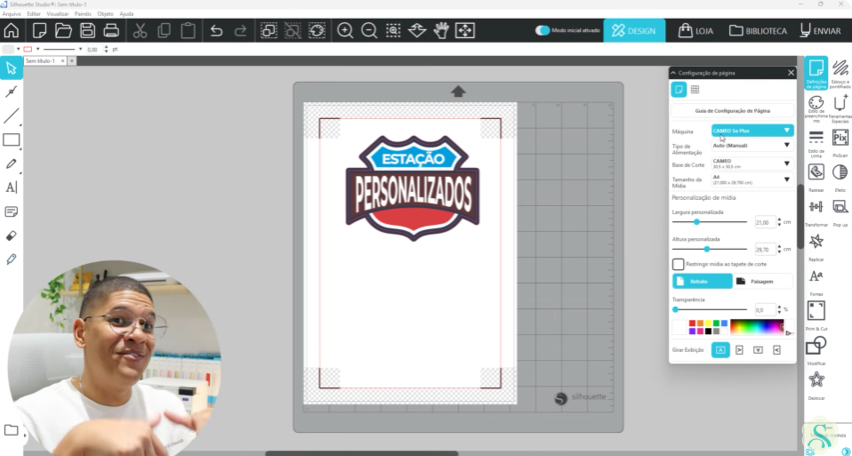
Assim que entrar no Silhouette Studio, vá até Definições de Página. Nesse espaço, você precisa selecionar qual máquina Silhouette utilizará. Neste exemplo, vamos trabalhar com a Silhouette Cameo 5 Alpha. Entretanto, se você tiver outro modelo, basta selecionar a sua máquina.
No tipo de alimentação, vamos manter “Auto Manual”. Já na opção de base de corte, vamos utilizar a base da Cameo 5 normal.
Em seguida, é necessário definir o tamanho da mídia. Neste projeto, vamos selecionar A4, porque esse é o tamanho utilizado pela impressora.
Entretanto, se a sua impressora trabalhar com outro formato, você pode selecionar “Personalizado”. Dessa forma, o Silhouette Studio permite alterar tanto a largura quanto a altura da mídia.
Portanto, configure essa etapa de acordo com o papel e a impressora que você realmente utilizará.
Como ativar as marcas de registro do Print and Cut?
Depois de configurar a página, chegamos a uma das etapas mais importantes para entender como fazer Print and Cut corretamente: as marcas de registro.
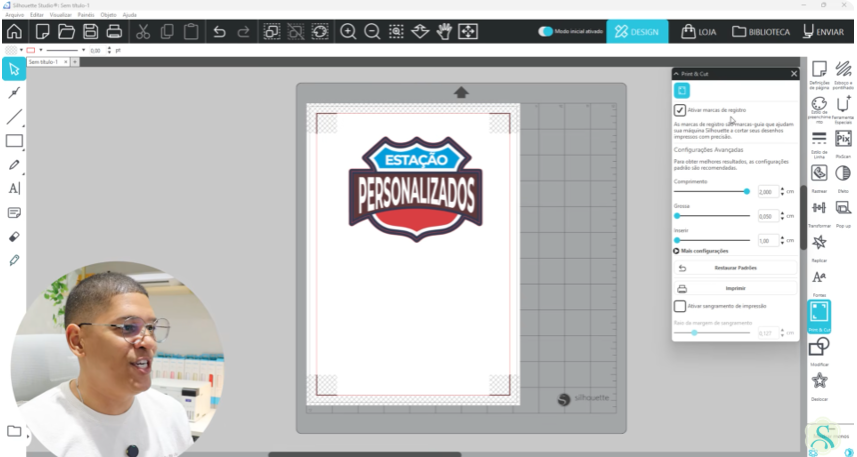
Na parte inferior das configurações, selecione a opção de Print and Cut e ative as marcas de registro.
Print significa imprimir, enquanto Cut significa cortar. Ou seja, primeiro vamos imprimir a folha e, depois, a Silhouette realizará o corte.
Quando as marcas de registro estão desativadas, elas não aparecem na folha. Consequentemente, a máquina não consegue identificar exatamente onde precisa cortar a arte impressa.
Por isso, sempre que você trabalhar com uma arte que será impressa antes do corte, verifique se as marcas de registro estão ativadas.
Se você baixar uma arte e simplesmente enviá-la para corte sem realizar essa configuração, por exemplo, o resultado poderá sair fora da posição desejada.
Cuidado com a área de achuras
Além das marcas, existe outra área que merece bastante atenção. Ao ativar o Print and Cut, você verá regiões quadriculadas com pequenos riscos diagonais próximas às marcas de registro. Essas áreas são chamadas de achuras.
Sua arte nunca deve ficar dentro dessa região.
Portanto, mantenha todo o projeto dentro da área branca disponível. Caso a imagem entre nas achuras, você poderá ter problemas durante a leitura e o corte.
Se o projeto estiver grande demais, no entanto, existem alguns ajustes que podem ajudar.
Como ajustar as marcas de registro?
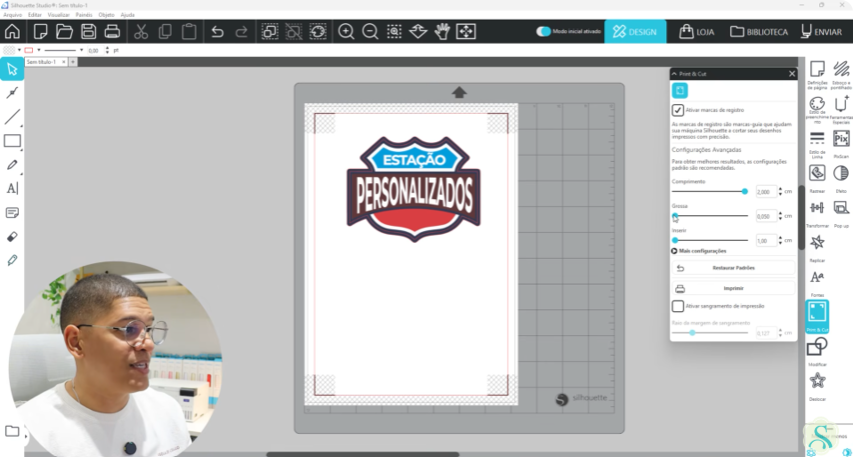
Dentro das configurações das marcas de registro, você encontra opções como comprimento, espessura e inserir.
Ao alterar o comprimento, você consegue aumentar ou diminuir o tamanho das marcas. Da mesma forma, a opção de espessura permite controlar o quanto essas marcas ficarão grossas.
Já a opção “Inserir” ajuda a controlar a área ocupada pelas marcas de registro.
Por exemplo, imagine que você importou uma arte grande e percebeu que parte dela está entrando nas achuras. Nesse caso, é possível fazer alguns ajustes para ganhar um pouco mais de espaço útil na folha.
Isso não será necessário em todos os projetos. No entanto, é uma possibilidade interessante quando você estiver trabalhando com uma arte maior.
Além disso, existe a opção “Restaurar padrões”. Assim, se você fizer alterações e quiser retornar às configurações originais, basta utilizar esse comando.
Existem outras configurações disponíveis nessa área. Porém, raramente será necessário alterar todas elas, já que os padrões funcionam muito bem na maioria das situações.
Marcas de registro na Cameo 5 Alpha
Existe uma diferença importante dependendo da Silhouette selecionada.
Se escolhermos a Cameo 5 normal nas definições de página, por exemplo, as marcas de registro serão diferentes das apresentadas na Cameo 5 Alpha.
Na Silhouette Cameo 5 Alpha, o sistema utilizado neste projeto possui quatro pontos para leitura das marcas de registro. Esse é, inclusive, um dos diferenciais desse modelo apresentado no tutorial.
A Cameo 5 Alpha e a Cameo 5 Alpha Plus utilizam essa leitura em quatro pontos. Já em outros modelos, o formato das marcas poderá aparecer de outra maneira.
Entretanto, isso não significa que você não possa fazer Print and Cut com outras máquinas.
Se você utiliza uma Cameo ou uma Portrait 4, por exemplo, também poderá realizar o processo normalmente. O que muda nesse caso é a forma como as marcas aparecem de acordo com o equipamento selecionado.
Se quiser conhecer melhor esse equipamento, veja também o Guia Completo da Silhouette Cameo 5 Alpha, que explica, entre outros diferenciais, seu sistema de Print & Cut com quatro pontos.
Prepare toda a arte antes de imprimir
Antes de enviar sua arte para a impressora, existe um cuidado essencial.
Depois que você imprimir, não altere a posição da arte no Silhouette Studio.
Imagine que você fez a impressão e, em seguida, voltou ao programa e deslocou o desenho. Quando enviar esse projeto para corte, a Silhouette poderá cortar fora da posição porque o arquivo digital não estará mais no mesmo local da arte impressa.
Por isso, faça todas as edições antes.
Ajuste tamanho, posição e demais detalhes do projeto. Depois, quando tiver certeza de que não precisa alterar mais nada, faça a impressão.
Caso você altere a posição da arte depois de imprimir, precisará imprimir uma nova folha antes de realizar o corte.
Esse cuidado simples é fundamental para quem está aprendendo como fazer Print and Cut e quer evitar desalinhamentos.
Como imprimir o projeto de Print and Cut?
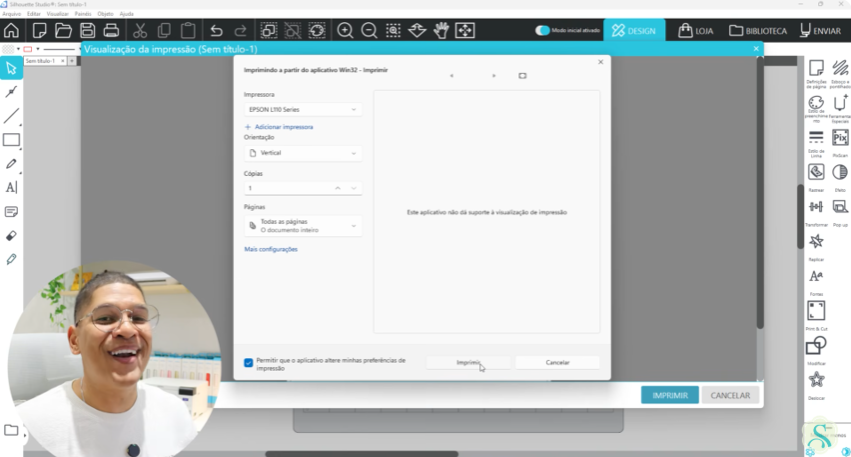
Com toda a arte configurada, clique no ícone da impressora ou utilize o atalho Ctrl + P.
Em seguida, a janela de impressão será aberta.
Neste exemplo, foi utilizada uma impressora L110. Entretanto, não existe uma impressora específica obrigatória para realizar esse tipo de projeto. Portanto, você pode trabalhar com a impressora que já utiliza.
Antes de imprimir, entre em “Mais configurações”. Assim, você terá acesso aos ajustes da sua impressora.
Neste projeto, vamos utilizar papel fotográfico brilhante Mimo de 230 g. Por isso, na configuração da impressora, selecionamos “Premium Photo Paper Glossy”, sendo “Glossy” referente ao acabamento brilhante.
Além disso, a qualidade foi configurada como alta para conseguir um resultado de impressão melhor.
Depois de revisar tudo, confirme as configurações e clique em imprimir.
Confira as marcas de registro depois da impressão
Assim que a folha sair da impressora, não coloque imediatamente o material na máquina.
Primeiramente, confira a impressão.
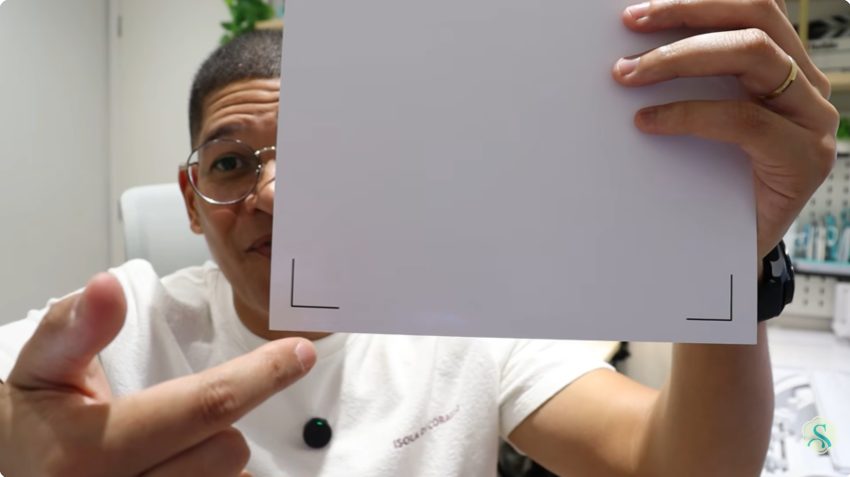
Neste exemplo com a Cameo 5 Alpha, aparecem duas marcas na parte superior e duas na parte inferior. Portanto, verifique se todas foram impressas corretamente.
Esse cuidado é importante porque, dependendo do dimensionamento da impressão, uma das linhas pode ficar incompleta.
Se a linha horizontal da parte inferior for cortada e aparecer apenas a vertical, por exemplo, a Silhouette poderá apresentar uma falha na leitura das marcas de registro.
Afinal, a máquina precisa encontrar as informações necessárias para entender a posição da arte na folha.
Por isso, sempre faça uma conferência geral antes de enviar o projeto para corte.
Como configurar o corte depois de imprimir?
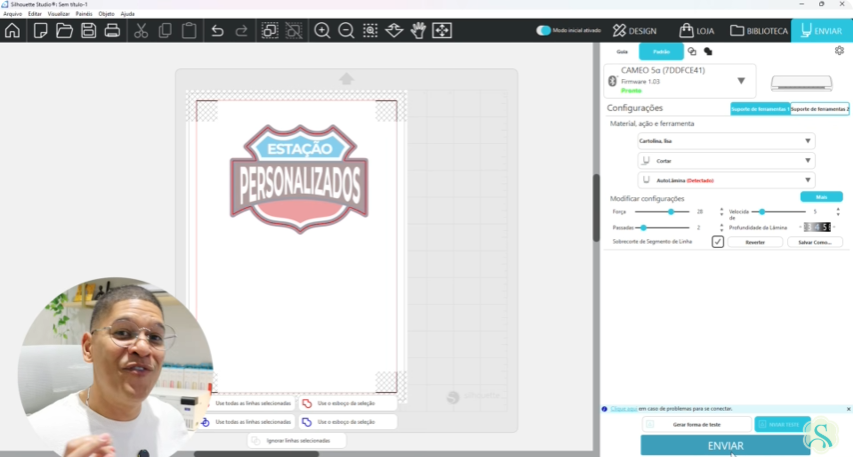
Agora que a impressão está pronta, volte ao Silhouette Studio e clique em Enviar.
Neste projeto específico, utilizamos papel fotográfico brilhante Mimo de 230 g. Para esse material e para o teste apresentado no vídeo, as configurações utilizadas foram:
- Força: 28;
- Passadas: 2;
- Velocidade: 5;
- Profundidade da lâmina: 4;
- Sobrecorte de segmento de linha: ativado.
O sobrecorte de segmento de linha é uma opção que eu recomendo ativar porque pode ajudar no acabamento de determinados projetos.
Entretanto, é importante entender que essas são as configurações utilizadas neste projeto específico com esse papel. Outros materiais e condições podem exigir ajustes diferentes.
Para aprofundar essa etapa, confira também o conteúdo Qual Configuração de Corte Usar na Silhouette?, que explica força, velocidade, passadas, profundidade e configurações para diferentes tipos de corte.
Como a Silhouette encontra o local correto do corte?
Depois de configurar o material, clique em “Enviar”.
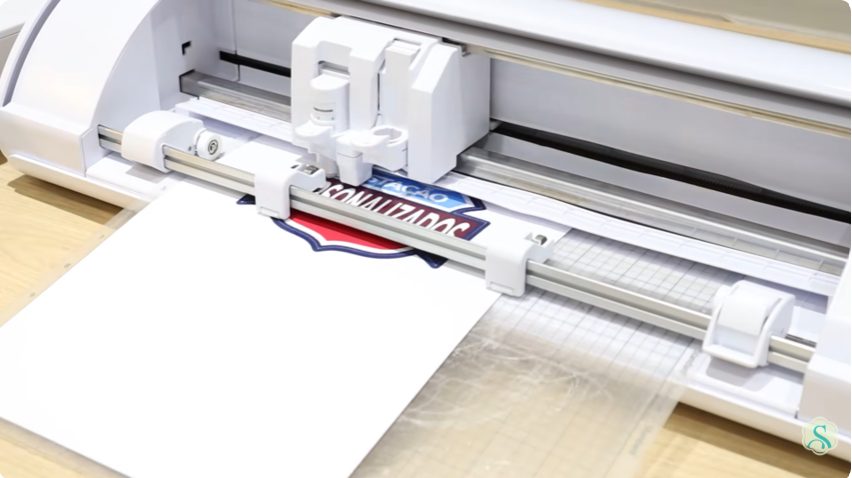
Antes de começar efetivamente o corte, a máquina fará a leitura das marcas de registro presentes na folha.
No caso da Cameo 5 Alpha utilizada neste projeto, ela fará a leitura dos quatro pontos.
É justamente essa leitura que permite à Silhouette identificar o posicionamento da impressão para, então, executar as linhas de corte no local correto.
Depois disso, basta aguardar a finalização.
Resultado do Print and Cut
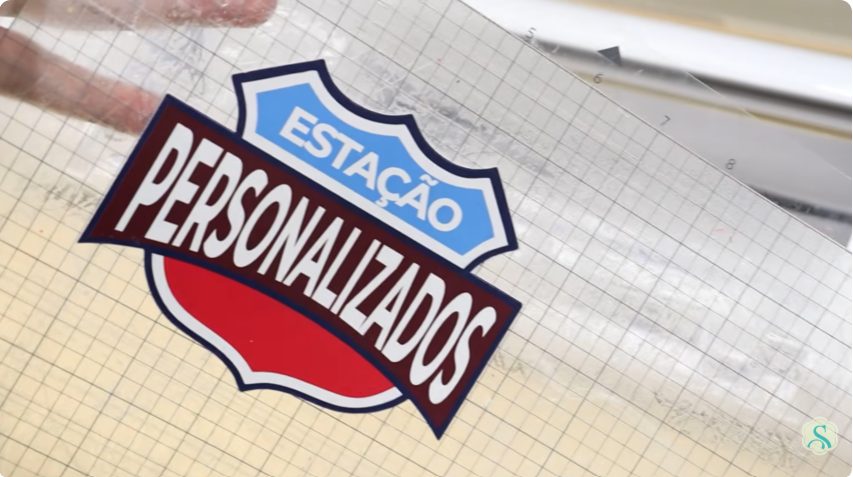
Corte finalizado! Agora podemos remover a folha e conferir o projeto.
Neste exemplo, o logotipo do canal Estação Personalizados ficou recortado corretamente ao redor da impressão.
E esse é justamente o resultado que buscamos ao aprender como fazer Print and Cut: combinar uma arte impressa com o corte eletrônico realizado pela Silhouette.
Onde usar o Print and Cut?
Depois de entender o processo, talvez você esteja pensando: em quais projetos posso usar o Print and Cut?
Esse recurso é mais comum do que parece.
Um exemplo muito utilizado são as cartelas de adesivos. Nesse tipo de projeto, você pode precisar realizar o meio corte e, portanto, a Silhouette precisa identificar corretamente onde cada elemento da impressão está localizado.
Outro exemplo são os topos de bolo.
No projeto deste tutorial, fizemos apenas o recorte da arte. No entanto, se adicionássemos um palito ou canudo na parte inferior, por exemplo, essa mesma peça poderia se transformar em um topo de bolo.
Consequentemente, dominar o Print and Cut Silhouette abre várias possibilidades para quem trabalha com papelaria personalizada, adesivos e outros projetos impressos.
Inclusive, o conteúdo sobre máquina de corte para papelaria personalizada mostra como as marcas de registro e o Print and Cut fazem parte do processo de produção de projetos impressos e recortados na Silhouette.
Como evitar erros no Print and Cut?
Como você viu, fazer Print and Cut não tem segredo. No entanto, alguns detalhes fazem toda a diferença para conseguir um bom resultado.
Primeiramente, configure corretamente a máquina, a base e o tamanho da mídia. Depois, ative as marcas de registro e mantenha sua arte fora das achuras.
Além disso, finalize todas as edições antes de imprimir e confira se as marcas saíram completas na folha.
Por fim, utilize uma configuração de corte adequada ao material e acompanhe a leitura das marcas antes do início do corte.
Seguindo essas etapas, o processo de impressão e corte fica muito mais simples.
E se você quiser explorar outra forma de produção, também temos um passo a passo sobre como cortar sem base de corte na Silhouette, inclusive com orientações específicas para Print & Cut na Portrait 4 e Cameo 5 Alpha.
Agora você já sabe Como Fazer Print and Cut!
Agora que você aprendeu como fazer Print and Cut, já pode começar a testar a técnica nos seus próprios projetos.
O processo passa pela configuração da página no Silhouette Studio, ativação das marcas de registro, posicionamento correto da arte, impressão, configuração do material e, finalmente, leitura das marcas e corte na Silhouette.
Com esse recurso, você consegue criar desde cartelas de adesivos até topos de bolo e outros projetos de papelaria personalizada que combinam impressão e corte.
Se ficou alguma dúvida sobre Print and Cut, deixe sua pergunta nos comentários.
Além disso, você encontra máquinas, materiais e acessórios utilizados nos seus projetos na Loja Oficial Silhouette Brasil.
E continue acompanhando o Blog Silhouette Brasil para aprender novas técnicas e aproveitar cada vez mais as possibilidades da sua Silhouette.
Confira esse conteúdo “Como fazer Print and Cut com a Silhouette?” também no Canal do YouTube da Silhouette Brasil:
Veja Também
Projeto de Print and Cut Silhouette – Passo a Passo
Compartilhe e Garanta Seu Cupom de Desconto
Quer adquirir uma Silhouette ou equipamentos Mimo Crafts? Então, aqui embaixo tem um cupom de desconto especial para você!
Por fim, se este post te inspirou, não deixe de nos marcar nas postagens dos seus projetos nas redes sociais! Use também a #silhouettebrasil e venha fazer parte do Nosso Fantástico Mundo das possibilidades!
Siga a Sil nas redes sociais
Canal YouTube Silhouette Brasil: @SilhouetteBrasilvideos
Instagram Silhouette Brasil: @silhouette_brasil
Um beijo e até a próxima!